
AI로 사진 두 장을 한 장으로 합치는 방법
AI 사진 합성에 쓸 사진 두 장을 고르고, 각 사진에서 살릴 요소와 위치를 정해 하나의 장면을 만드는 방법을 알아보세요.
마지막 업데이트
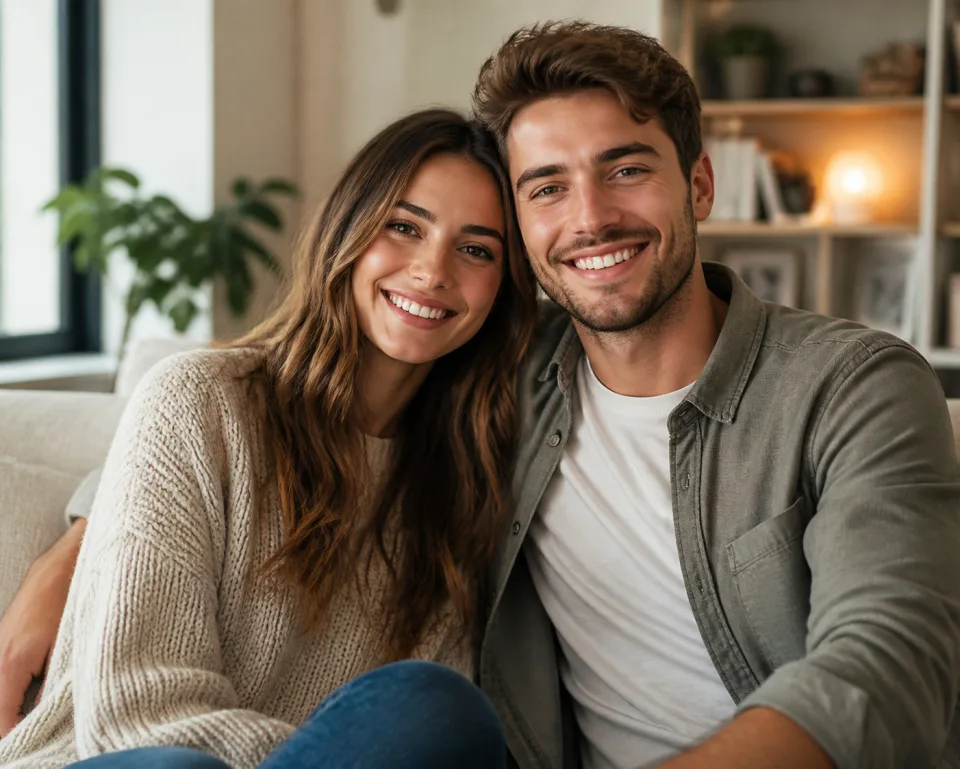
사진 두 장을 같은 장면으로 합성하려면 각 사진에서 가져올 요소부터 정해 보세요. 한 장에서는 인물이나 제품을 가져오고, 다른 한 장에서는 배경이나 빛의 분위기를 가져올 수 있습니다. AI 사진 합성은 참고 사진과 선택 사항인 설명을 바탕으로 하나의 구도에 맞는 조명과 원근을 가진 이미지를 생성합니다.
원하는 결과에 맞는 방식 선택하기
상품을 비교하거나 두 행사 사진을 각각 보여 주고 싶다면 레이아웃 편집기에서 두 사진을 나란히 배치하거나 격자형 콜라주를 만드세요. 사진마다 같은 여백을 두면 각 사진의 위치와 차이를 알아보기 쉽습니다.
다른 장소에 인물을 배치하거나 새로운 표면에 제품을 놓고 싶다면 AI 사진 합성이 유용합니다. 이런 장면은 두 사진 속 요소의 크기, 원근, 그림자를 맞추는 작업이 필요합니다. 모델이 일부 요소를 새로 그릴 수 있으므로 사용 전에 중요한 부분을 원본과 비교하세요.
참고 사진 두 장 준비하기
- 첫 번째 사진에는 중심 피사체를 담으세요. 남기고 싶은 물건의 형태나 인물의 얼굴, 옷, 제품 색이 잘 보이는 사진을 고릅니다.
- 두 번째 사진에는 함께 쓸 배경이나 소품을 담으세요. 피사체를 놓을 만한 여유 공간과 빛의 방향이 보이는 사진이 좋습니다.
- 순서대로 사진을 올리고 사용처에 맞는 비율을 고르세요. 예를 들어 가로 배너에는 넓은 비율, 인물 중심 사진에는 세로 비율을 고려할 수 있습니다.
두 사진에서 살릴 요소를 설명하기
설명은 선택 사항입니다. 구도를 더 구체적으로 지정하려면 각 요소를 사진 번호로 지목하고, 피사체를 놓을 곳과 조명 또는 그림자 같은 세부 사항을 하나 적으세요. 파란 도자기 머그 사진과 주방 사진을 합성할 때는 다음처럼 요청할 수 있습니다.
첫 번째 사진의 도자기 머그를 두 번째 사진의 조리대 오른쪽에 배치해 주세요. 손잡이와 매트한 파란색을 살려 주세요. 창에서 들어오는 부드러운 빛에 맞춰 머그 밑에 자연스러운 그림자를 넣어 주세요.
첫 시도에는 위치와 빛의 방향만 정해도 충분합니다. 결과를 본 뒤 뚜렷한 문제를 해결할 단서를 하나씩 보태세요. 예를 들어 컵이 공중에 떠 있는 것처럼 보이면 눈높이를 낮추거나 컵 바닥 바로 아래에 닿는 그림자를 넣으라고 요청할 수 있습니다.
합성 결과 확인하고 다운로드하기
두 사진에서 중요하다고 생각한 부분이 모두 담겼는지 확인하세요. 가장자리와 제품 라벨, 벽이나 바닥의 원근을 먼저 살펴보세요. 인물 사진이라면 표정과 머리카락, 손을 확대해 보세요. 제품의 실제 모습과 다르게 표현됐다면 상품 설명에는 원본 제품 사진을 쓰거나 픽셀 단위로 조정할 수 있는 편집기로 다듬으세요.
합성 및 다운로드에는 로그인이 필요합니다. 선택한 해상도에 필요한 크레딧은 생성 전에 작업 공간에 표시되며, 현재 크레딧 팩은 요금 및 크레딧에서 확인할 수 있습니다. 생성한 사진에서 한 부분만 더 다듬고 싶다면 AI 사진 편집에 업로드한 뒤 원하는 변경 사항을 적어 보세요.