AI 단체 사진 합성
따로 찍은 인물 사진 2~4장을 한 장의 단체 사진으로 합성하세요. 가족, 친구, 팀 사진에 맞는 배경과 배치를 선택할 수 있습니다.
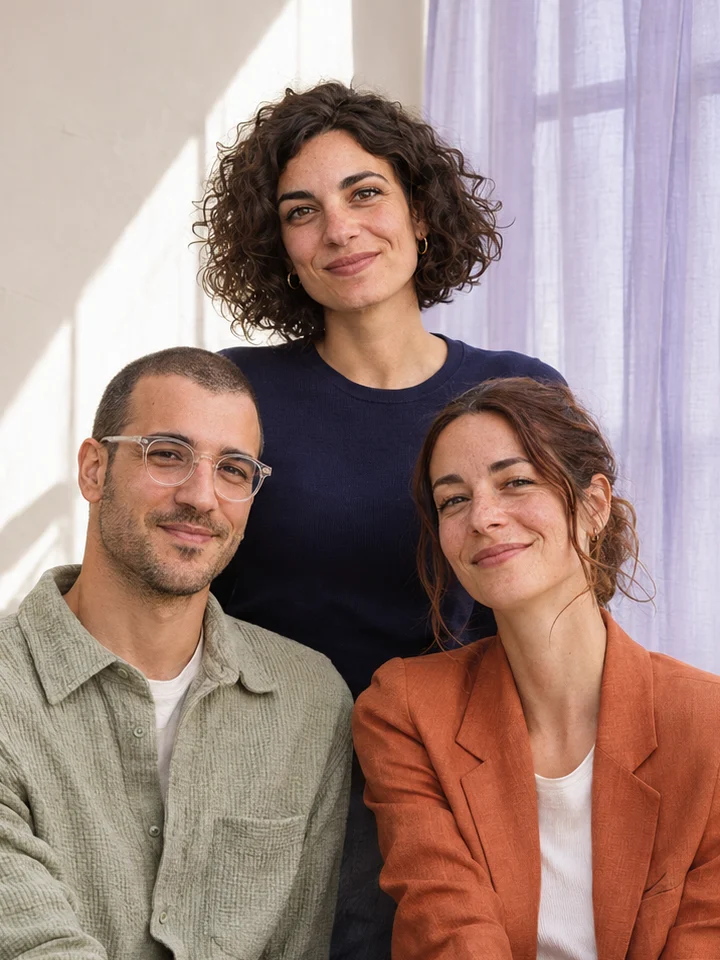
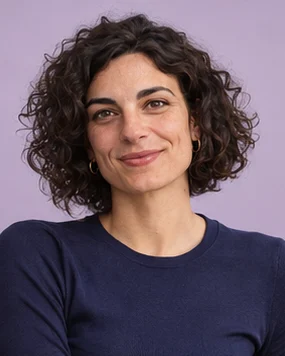
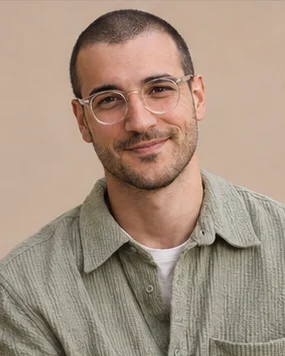
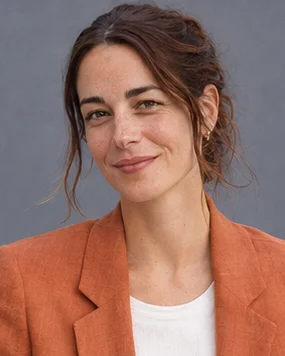
AI 단체 사진 합성 예시
햇빛이 드는 디자인 스튜디오에 동료 세 명이 함께 있습니다.
인물 사진 1인물 사진 2인물 사진 3합성한 단체 사진AI 단체 사진 합성 방법
인물 사진 각각 올리기
합성할 사람들의 얼굴이 잘 보이는 참고 사진을 2~4장 선택하세요. 가능하면 한 사람만 나온 사진을 쓰고, 다른 사람이나 소품이 얼굴을 가린 사진은 피하세요.
함께 있을 장면 정하기
장면 프리셋을 고르거나 원하는 장소, 배치, 조명을 짧게 입력할 수 있습니다. 위치가 중요하면 ‘첫 번째 사진의 사람을 왼쪽에’처럼 사진의 순서를 적어 주세요. 설명을 비워 두고 합성을 시작할 수도 있습니다.
합성한 단체 사진 살펴보기
인원수를 세고, 얼굴과 손, 옷이 겹치는 곳을 확인하세요. 한 사람이 빠졌다면 지시를 줄이고 업로드 순서에 따라 자리 하나씩을 정해 다시 생성하세요.
AI 단체 사진 합성에 적합한 인물 사진 고르기
한 사람당 선명한 사진 한 장
얼굴과 어깨가 잘 보이는 사진을 사용하면 인물의 표정과 자세를 구분하기 쉽습니다. 사진이 흔들렸거나 필터 색이 지나치게 강하면 디테일이 달라질 수 있습니다. 이미 여러 사람이 찍힌 사진에서 한 명만 가져오려면 해당 인물이 드러나도록 미리 잘라 두세요.
비슷한 시선 높이와 구도 사용
머리 위에서 내려다본 사진과 눈높이에서 찍은 정면 사진을 나란히 배치하면 인물이 어색해 보일 수 있습니다. 팀 단체 사진을 만들 때는 비슷한 높이에서 찍은 사진과 알아보기 쉬운 표정을 골라 보세요. 모두 얼굴과 어깨만 보이는 원본이라면 상반신 중심의 구도가 자연스럽습니다.
여러 명이 설 자리 확보
한 줄로 설 때는 가로 화면 비율을 선택해 서로의 어깨와 팔이 과하게 겹치지 않도록 하세요. 작은 인원이 테이블에 둘러앉은 장면에는 정사각형도 잘 맞습니다. 배경을 고를 때는 각 얼굴이 들어갈 공간과 전체 여백을 함께 살펴보세요.
AI 단체 사진 합성 결과를 다듬는 설명 작성법
인원수와 자리를 함께 지정
세 사람을 한 장에 담으려면 ‘1번 사진 왼쪽, 2번 가운데, 3번 오른쪽’처럼 업로드 번호와 자리를 짝지으세요. 비슷한 구도의 사진이 있다면 ‘파란 스웨터를 입은 사람’처럼 구분할 수 있는 특징을 하나 덧붙이세요.
장소와 빛의 방향을 하나씩 정하기
‘나무 그늘의 공원 벤치에서 눈높이로 찍은 친구 세 명’이나 ‘창가에 빛이 들어오는 카페의 두 사람’처럼 장면을 구체적으로 정해 보세요. 먼저 사람과 배경이 잘 배치된 결과를 만든 뒤 소품이나 자세를 조정하면 원하는 부분을 확인하기 쉽습니다.
문제가 생기면 한 곳씩 고치기
얼굴이 흐리면 선명한 원본을 써 보세요. 사람이 빠졌다면 인원수를 명확히 적고, 사람을 가릴 수 있는 앞쪽 물건을 줄여 보세요. 손이 어색하거나 옷이 뒤섞이면 사람 사이의 간격을 조금 넓히고 편하게 팔을 내린 자세를 요청하세요.
AI로 가족 사진과 두 사람 사진 합성하기
따로 찍은 가족 사진으로 기념 카드 만들기
서로 다른 날 찍은 가족 사진도 참고 이미지로 사용할 수 있습니다. 조명이 비슷한 인물 사진과 단순한 배경을 고르면 모든 얼굴을 담기 쉽습니다. 카드의 한쪽에 여백을 남겨 두면 사진 편집기에서 인사말을 추가할 수 있습니다.
친구나 커플 사진을 한 장소에서 찍은 듯 구성하기
각자의 인물 사진 두 장을 올린 뒤 해변을 함께 걷는 모습이나 난간 옆에 나란히 선 모습처럼 간단한 장면을 정해 보세요. 시선 방향과 사람 사이의 거리, 팔과 어깨가 겹치는 부분이 자연스러운지 최종 사용 전에 확인하세요.
AI 단체 사진 합성 자주 묻는 질문
기존 단체 사진 없이도 만들 수 있나요?
따로 찍은 인물 사진과 원하는 장소를 바탕으로 AI가 새 구도를 구성합니다. 이미 단체 사진이 있고 한 사람을 추가하려는 경우에는 사진에 사람 추가 도구에서 기존 배치를 살리는 작업을 시작하세요.
사진은 몇 장까지 올릴 수 있나요?
2~4장의 참고 사진을 사용할 수 있습니다. 가능하면 사람마다 얼굴이 분명한 사진을 한 장씩 골라 주세요. 기존 단체 사진 한 장과 추가할 사람 사진 한 장이 있다면 사진에 사람 추가 도구가 적합합니다.
합성했을 때 사람마다 특징을 어떻게 살리나요?
비슷한 크기와 구도로 찍힌 또렷한 최근 사진을 고르세요. 원하는 위치를 설명할 때 업로드 번호와 옷 색처럼 보이는 특징을 같이 적고, 생성한 뒤 얼굴마다 해당 원본과 비교하세요. 생성 과정에서 세부 요소가 바뀌거나 섞일 수 있습니다.
단체 사진 배경을 정할 수 있나요?
장면 프리셋을 선택하거나 원하는 장소와 조명, 사람들의 자세를 입력할 수 있습니다. 배경을 단순하게 정하면 인물이 들어갈 자리를 확보하기 쉽습니다. 별도 설명 없이 참고 사진으로 시작할 수도 있습니다.
생성한 단체 사진을 다운로드하거나 인화할 수 있나요?
생성이 완료되면 결과를 다운로드할 수 있습니다. 필요한 크기와 가로세로 비율을 생성 전에 선택하고, 인화할 이미지는 얼굴과 손, 테두리 부분을 확대해 확인하세요.