
AI로 단체 사진에 빠진 사람 넣는 방법
기존 단체 사진과 빠진 사람의 인물 사진을 준비해 위치와 조명을 맞추고, 자연스러운 합성 결과를 확인하는 방법입니다.
마지막 업데이트
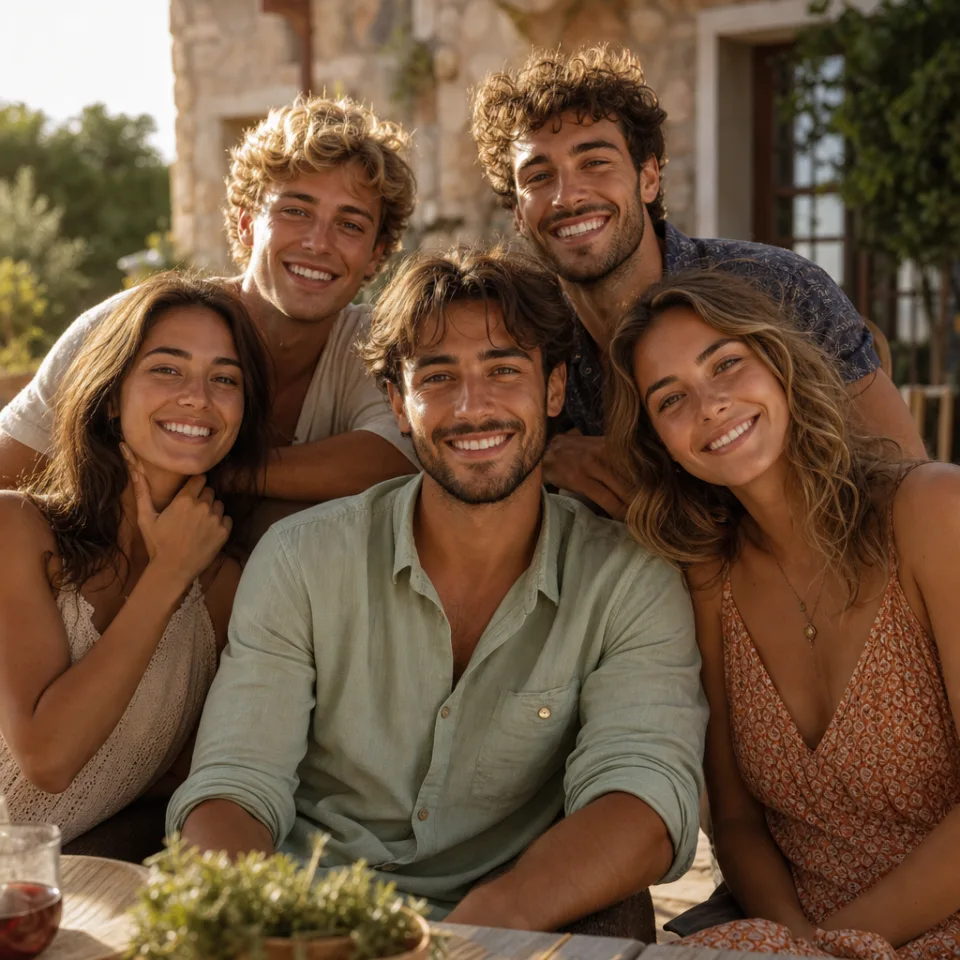
누군가 자리를 비운 날 찍은 단체 사진이 있다면 기존 사진과 그 사람의 인물 사진을 준비하세요. 기존 사진으로 장소와 사람들의 배열을 정하고, 따로 찍은 인물 사진으로 누구를 추가할지 알려 줄 수 있습니다.
추가할 위치에 맞는 참고 사진 고르기
줄의 끝에 여유가 있거나 앉은 사람 뒤로 공간이 보이는 단체 사진을 골라 보세요. 자르지 않은 원본을 사용하면 새 인물을 넣을 여백을 남길 수 있습니다. 두 번째 사진은 해당 인물의 얼굴이 또렷하고 기존 단체 사진과 촬영 각도 및 구도가 비슷한 것이 좋습니다.
테이블에 둘러앉은 사람들 틈에 한 명을 추가하려면 앉은 자세나 허리 위까지 보이는 사진에서 어깨와 자세를 파악하기 쉽습니다. 모두 서 있는 사진이라면 옷과 신발이 보이는 인물 사진을 준비하세요. 기존 사진이 허리까지 잘려 있다면 완성본도 비슷한 비율을 선택해 보세요.
원본을 올리고 인물이 들어갈 자리 정하기
- 사진에 사람 추가에서 현재 단체 사진을 ‘기존 사진’으로 업로드하세요.
- ‘추가할 인물 사진’ 슬롯에 빠진 사람의 사진을 올리세요.
- 원하는 위치가 있다면 설명에 사진 속 기준점을 넣으세요. 필요에 따라 새 인물의 크기와 그대로 보일 부분을 적을 수 있습니다.
두 번째 사진에서 가져온 사람을 서 있는 줄의 왼쪽에 배치해 주세요. 초록 코트를 입은 사람과 벤치 사이에 서게 해 주세요. 현재 눈높이 구도를 유지하고 나머지 인물과 햇빛, 인물의 크기를 맞춰 주세요.
사진 안에 보이는 물건이나 다른 사람의 옷을 기준으로 쓰면 왼쪽과 오른쪽을 구체적으로 짚을 수 있습니다. ‘사람들 가까이’라는 요청만으로는 새 인물과 카메라의 거리나 정확한 위치까지 정하기 어렵습니다.
공유하기 전에 합성 결과 확인하기
기존 사람들의 얼굴을 알아볼 수 있는지, 새로 들어간 사람의 크기가 다른 인물과 어울리는지 살펴보세요. 신발과 그림자, 추가한 사람의 팔이나 어깨가 다른 사람과 겹치는 부분을 확인하세요. 장소가 중요하다면 배경도 원본과 비교해 보세요.
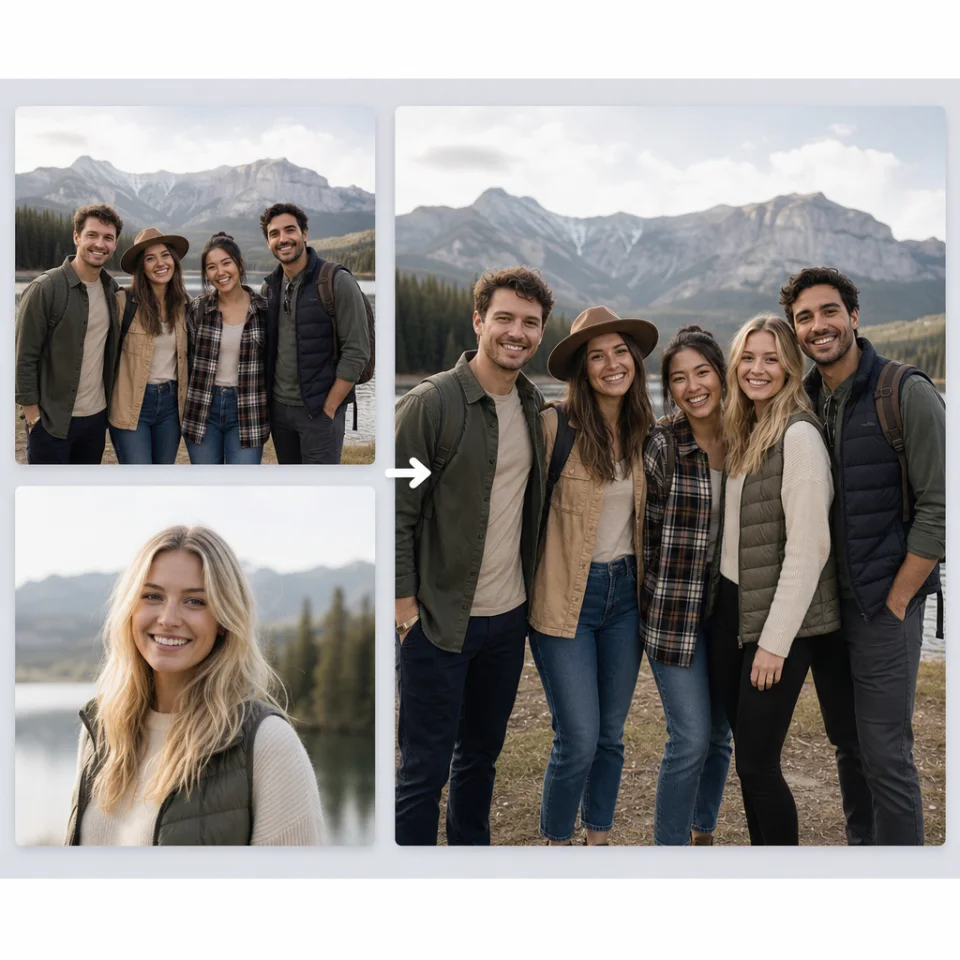
따로 찍은 인물 사진을 사용해 기존 단체 사진에 한 사람을 추가한 예시입니다.
얼굴이 크게 달라졌다면 빛이 비슷하고 눈이 선명한 참고 사진으로 바꿔 보세요. 기존 사람의 위치가 바뀌었다면 설명을 간결하게 하고 여유가 있는 자리에 인물을 배치해 보세요. 기존 배경이나 얼굴을 촬영한 그대로 보존하는 것이 필수라면 레이어 편집기로 인물을 직접 옮기는 것이 적합합니다.
모든 인물의 사진이 따로 있다면 AI 단체 사진 만들기에서 시작해 보세요. 각각의 사진을 하나의 장면에 배치하고 원하는 배경을 선택할 수 있습니다.