
여러 사진을 한 장으로 합치기: 이미지에 맞는 방법
격자형 콜라주, AI 사진 합성, 단체 사진 만들기를 비교하고 가지고 있는 사진에 알맞은 작업 방법을 고르세요.
마지막 업데이트
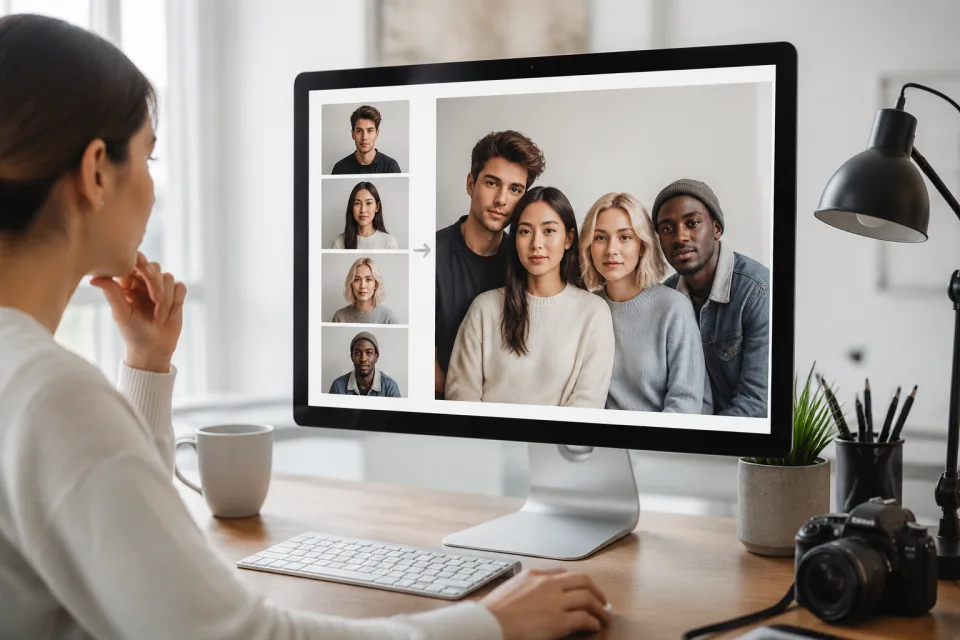
여러 사진을 한 장에 모으려면 완성본에서 각각의 사진을 따로 보여 줄지, 각 사진의 요소를 하나의 장면에 모을지 먼저 정해 보세요. 구도를 고른 다음 작업에 필요한 참고 사진을 준비하면 됩니다.
각각의 사진을 보여 주려면 격자형 콜라주 사용
전후 비교나 일련의 행사 사진, 같은 제품의 서로 다른 각도를 보여 줄 때는 사진을 나란히 둔 콜라주가 적합합니다. 레이아웃 편집기를 쓰면 사진을 원래 픽셀로 각 칸에 넣을 수 있습니다. 모든 칸에 같은 여백을 두고, 사진을 일부 잘라야 한다면 비교할 부분이 남아 있는지 확인하세요.
하나의 장면을 만들려면 AI 사진 합성
한 사진의 피사체를 다른 장소에 넣거나 별개의 소품을 같은 사진에 배치하려면 AI 사진 합성으로 시작해 보세요. 원하는 효과를 더 구체적으로 정하고 싶다면 각 사진에서 가져올 것과 요소가 만나는 지점을 설명하세요. 예를 들어 ‘방의 구도와 카메라 각도를 유지하고, 두 번째 사진의 천 질감을 첫 번째 사진의 의자에 적용해 주세요’라고 요청할 수 있습니다.
개인 사진으로 단체 사진 만들기
서로 따로 찍은 인물 사진은 AI 단체 사진 만들기에서 한 장에 합성할 수 있습니다. 참고 사진을 최대 네 장까지 올리고 배경을 정하세요. 배열이나 간격이 중요하다면 짧게 입력하세요. 사람들이 한 줄에 서는 사진은 가로 비율로 설정하면 자리를 넉넉하게 잡기 좋습니다. 가능하면 개인 사진은 얼굴이 또렷하고 인물의 크기나 구도가 비슷한 것으로 고르세요.
개인 사진을 따로 찍은 친구 세 명을 모아 합성하고 싶다면 다음처럼 설명할 수 있습니다.
사진 속 친구 세 명이 공원 난간 앞에 한 줄로 서 있는 상반신 사진을 눈높이에서 찍은 듯 만들어 주세요. 첫 번째 사람은 왼쪽, 두 번째 사람은 가운데, 세 번째 사람은 오른쪽에 배치해 주세요. 주변 나무의 그늘에 맞춰 조명을 고르게 표현해 주세요.
이미 단체 사진이 있고 빠진 한 사람만 넣으려면 사진에 사람 추가를 사용하세요. 기존 사진에 담긴 장소와 배열을 바탕으로 인물 사진 속 사람을 추가할 수 있습니다.
첫 합성에서 자주 보이는 문제 해결
- 사람이 한 명 빠졌어요. 들어갈 총 인원과 각 사진의 번호, 인물이 들어갈 자리를 적으세요. 모자나 소품이 얼굴을 가릴 것 같다면 설명에서 덜어 보세요.
- 사람들의 크기가 어색해요. 비슷한 카메라 높이에서 찍은 사진을 고르세요. 모두 서 있다면 ‘한 줄에 서 있고 카메라와 같은 거리’라고 설명할 수 있습니다. 앉아 있다면 테이블이나 벤치를 기준으로 위치를 알려 주세요.
- 인물끼리 어색하게 겹쳐요. 사람들 사이에 여유를 두거나 가로세로 비율을 넓혀 보세요. 사람이 가까이 서 있다면 어깨와 손이 자연스러운지 확인하세요.
- 얼굴이나 작은 디테일이 달라졌어요. 다운로드 전에 얼굴과 원본에서 중요했던 부분을 확대해 확인하세요. 원본 픽셀을 그대로 살려야 한다면 격자나 레이어 방식의 편집기를 사용하세요.