
Images de référenceRésultat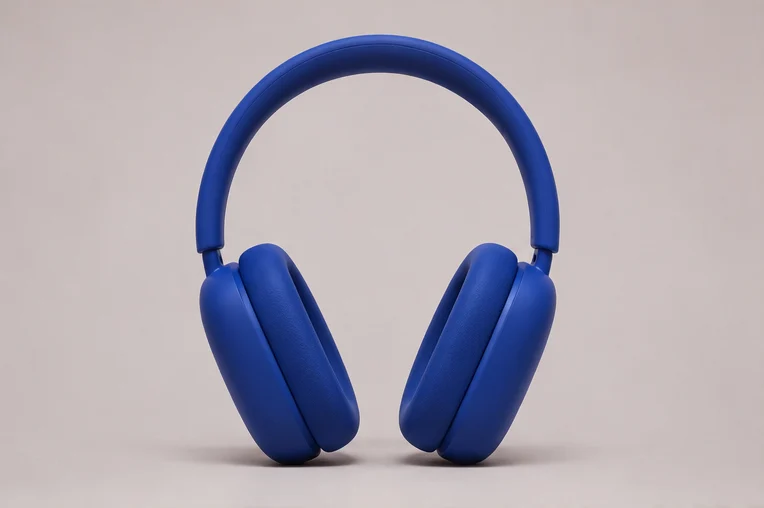

Un produit dans un nouveau décor
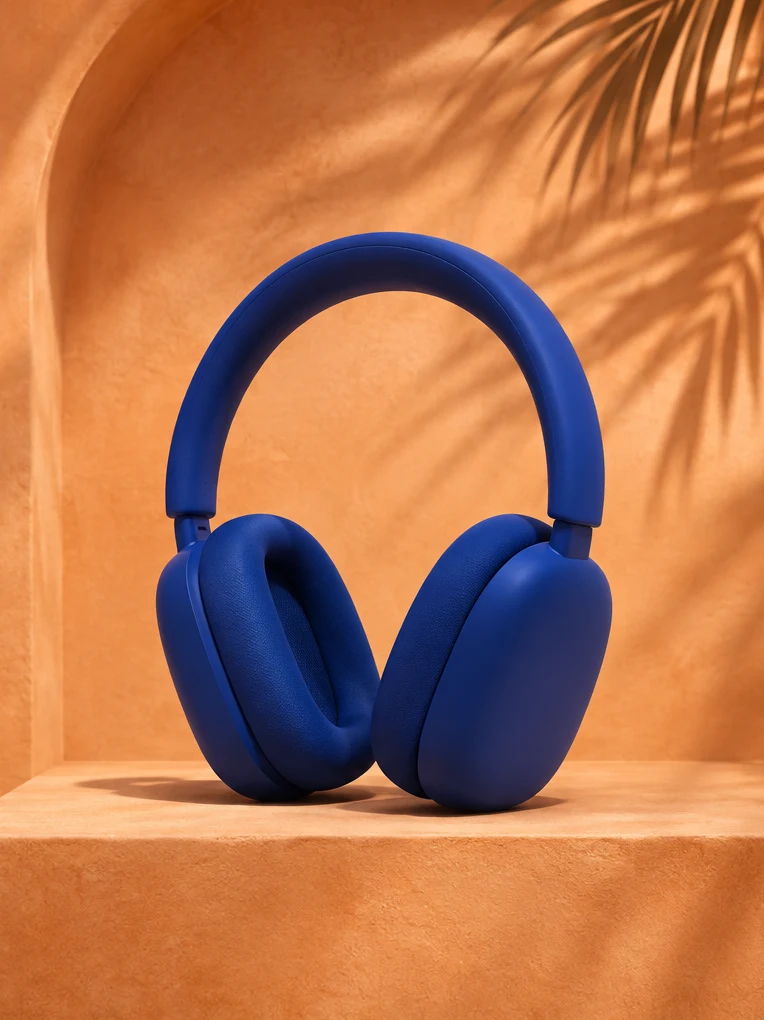
Un casque bleu cobalt sur un socle abricot éclairé par le soleil.
Fusionnez deux à quatre photos en une seule scène. Importez vos images et précisez, si vous le souhaitez, les éléments que vous voulez retrouver.
Essayez un exemple pour charger ses deux images de référence et la description associée.
Un casque bleu cobalt sur un socle abricot éclairé par le soleil.
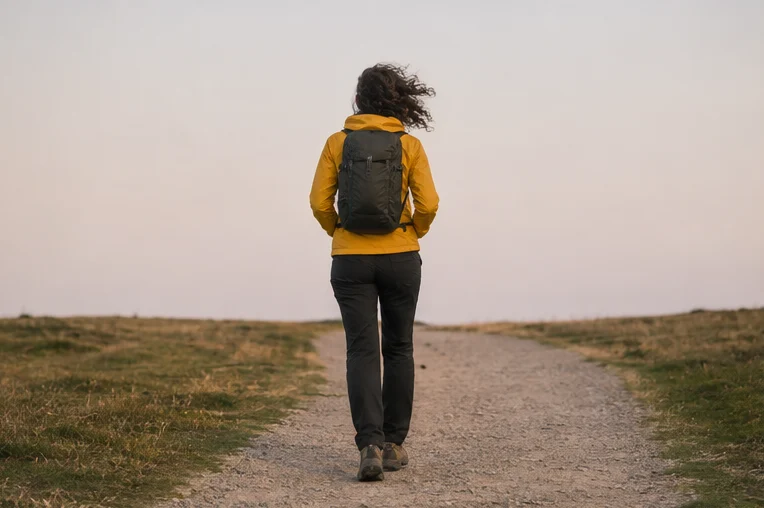
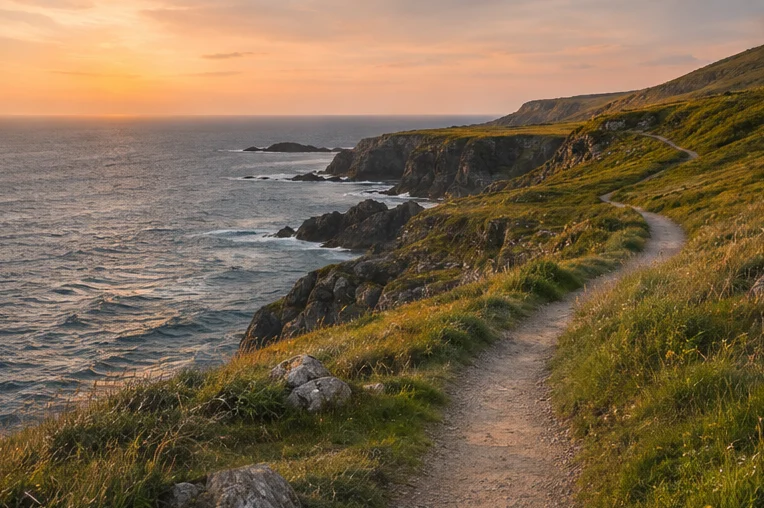
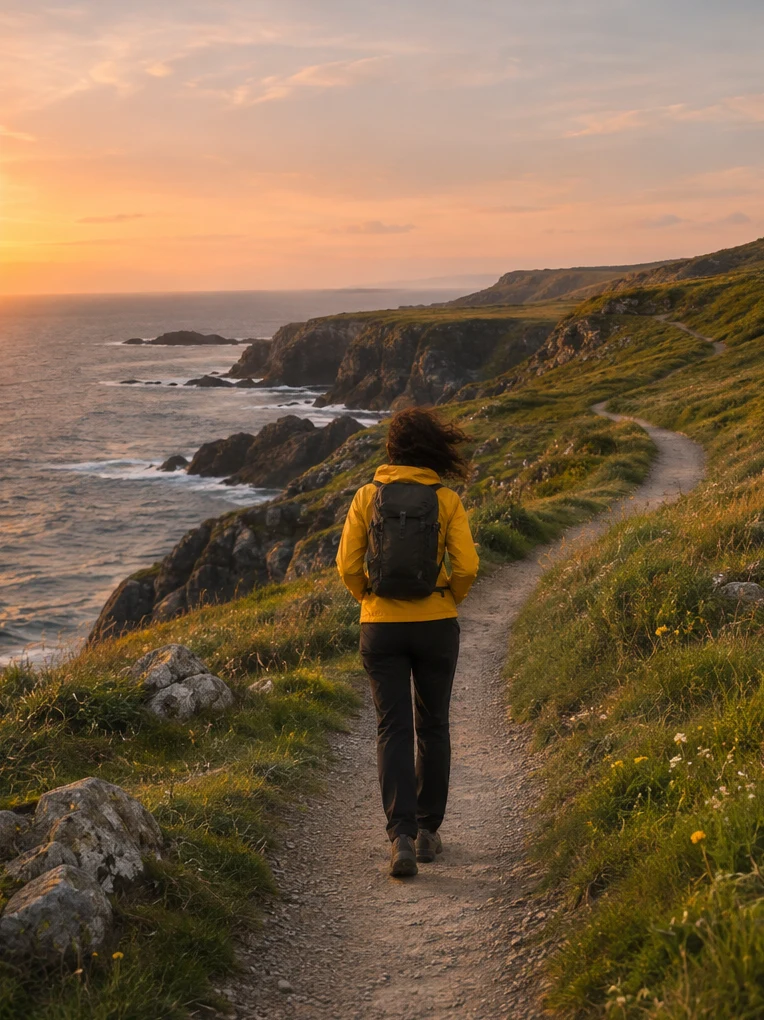
Une personne en veste jaune moutarde sur un sentier côtier au soleil couchant.
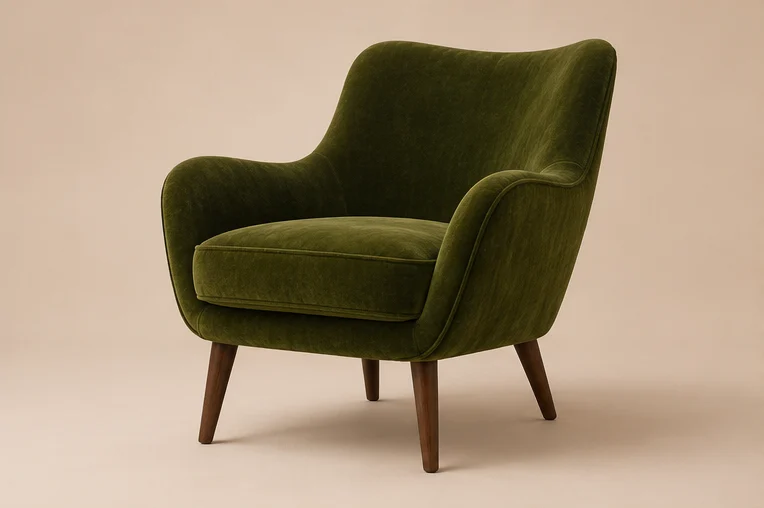
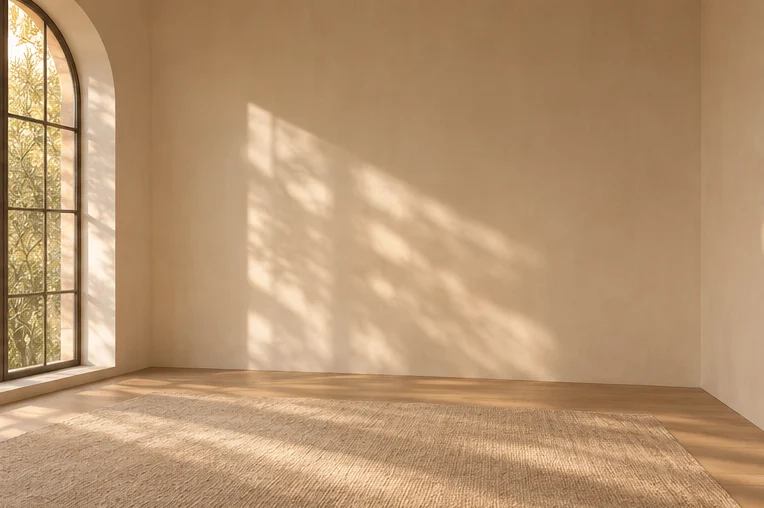
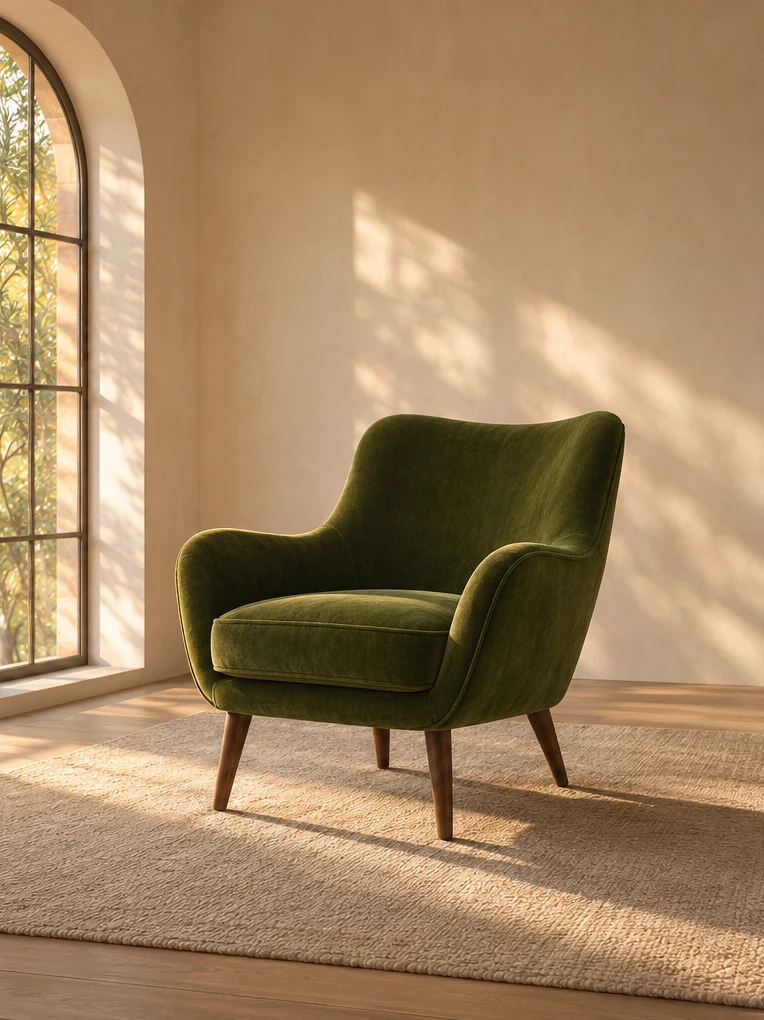
Un fauteuil en velours vert olive dans une pièce ensoleillée avec une fenêtre en arc.
Choisissez deux à quatre photos nettes. Pour une fusion à deux images, utilisez l’une pour le sujet principal et l’autre pour le décor, un autre objet ou le style de la scène.
La description est facultative. Pour orienter le résultat, précisez ce que l’IA doit reprendre dans chaque photo. Un détail de placement ou d’éclairage suffit souvent.
Choisissez les proportions et la résolution, puis lancez la génération. Examinez les détails importants avant de télécharger l’image.
AI Image Combiner crée une nouvelle image à partir de deux à quatre photos de référence. Avec deux photos, vous pouvez indiquer le sujet à reprendre de la première et le décor, l’objet ou le style de la seconde. La description est facultative.
Vous pouvez placer un produit sur un nouveau fond, changer le décor d’un portrait ou réunir des objets provenant de plusieurs photos. Pour rassembler des portraits individuels, utilisez l’outil de photo de groupe.
Le coût est affiché avant de lancer la génération. Une image coûte 3 crédits en 1K, 5 en 2K et 8 en 4K. Connectez-vous et vérifiez que vous avez assez de crédits pour la résolution choisie.
Des références nettes et une description précise aident à conserver les éléments qui comptent. La génération peut modifier des visages, des logos, du texte ou d’autres petits détails. Comparez le résultat aux originaux avant de l’utiliser ou de le partager.
Les références et les résultats sont accessibles dans votre compte. Les prestataires chargés de la modération et de la génération reçoivent les données nécessaires à leur intervention. Consultez la politique de confidentialité pour connaître les conditions de conservation.

Choisissez un sujet et un décor. Vous pouvez ajouter une description pour orienter le résultat.
Fusionner les images