
Ajouter une personne à une photo avec l’IA
Intégrez une personne à une photo existante. Importez la scène d’origine et un portrait, puis précisez son emplacement si vous le souhaitez.


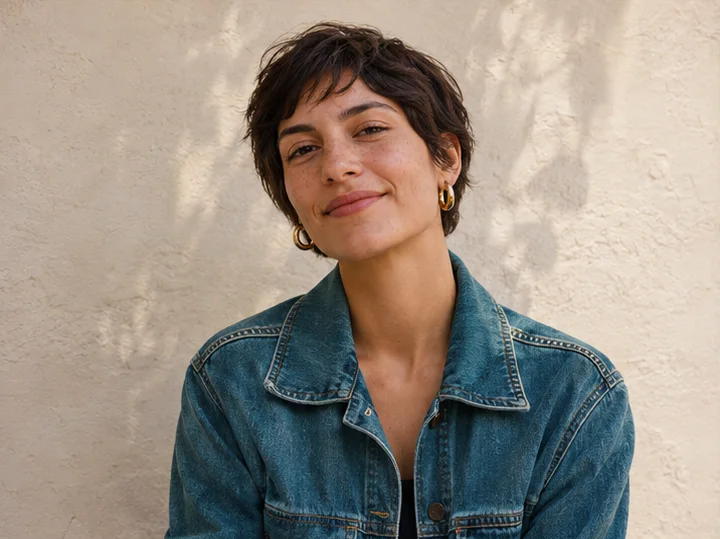
Exemple d’ajout d’une personne à une photo
Trois amis sont assis à une table de café ensoleillée.
Photo de départPortrait de la personnePhoto après montageComment ajouter une personne à une photo avec l’IA
Choisir la photo à compléter
Dans le champ Photo de départ, importez le cliché qui servira de base au montage. Pour une photo de groupe, repérez un espace dégagé à côté des personnes déjà présentes.
Importer un portrait net
Choisissez un portrait où le visage est dégagé, avec un cadrage proche du résultat voulu. Si vous souhaitez préciser le placement, indiquez où la personne doit se tenir et quels éléments du décor comptent.
Générer et vérifier le placement
Adaptez les proportions à la photo de départ. Comparez le résultat aux deux originaux et vérifiez le visage, la taille de la personne ajoutée et les éléments qui l’entourent.
Choisir les bonnes références pour ajouter une personne à une photo
Garder de l’espace sur la photo de départ
Utilisez de préférence le cliché non recadré. Un peu de sol visible ou un espace au bout du rang aide à intégrer la personne à la bonne distance de l’appareil. Si le cadre est serré, demandez un cadrage plus large en précisant ce qui doit rester visible.
Faire correspondre l’angle et le cadrage
Si la photo cadre les personnes à la taille, choisissez un portrait de la personne à ajouter cadré de la même façon. Un gros plan donne moins d’indications sur la posture et la tenue. Pour une personne assise, un portrait pris en position assise fournit un meilleur repère.
Utiliser des images que vous avez le droit de partager
Choisissez une photo qui vous appartient ou que vous avez l’autorisation d’utiliser. Recueillez le consentement des personnes concernées. Pour un cadeau ou un souvenir de famille, montrez le résultat à quelqu’un qui connaît la photo d’origine avant de l’imprimer ou de le publier.
Indiquer où ajouter la personne sur la photo
Prendre appui sur un élément visible
Une consigne comme « Placez la personne de l’image 2 près de la chaise à droite » donne un repère clair. Précisez si elle doit se tenir derrière le premier rang ou sur le même plan. Vous pouvez aussi indiquer sa taille par rapport à la personne à côté.
Cibler une seule modification
Commencez par le placement de la personne. Mentionnez les détails de la scène à préserver, comme une enseigne, une pièce reconnaissable ou la place d’un membre de la famille. Vous pourrez ajuster la consigne après avoir vu le résultat.
Vérifier les contours et les ombres de contact
Examinez les pieds, les épaules et les zones qui se superposent à une chaise ou à une autre personne. Regardez aussi si l’ombre part dans le bon sens et si les lignes du décor restent alignées. Pour préserver précisément les pixels d’une zone, privilégiez un éditeur à calques.
Dans quels cas ajouter une personne à une photo ?
Compléter une photo de famille
Reprenez la photo d’une réunion ou d’une remise de diplôme. Choisissez un portrait récent de la personne absente et indiquez sa place dans le rang. Vérifiez les regards, les postures et les vêtements sur le montage.
Assembler une photo d’équipe prise sur plusieurs jours
Gardez la photo de groupe comme point de départ et placez la personne à une distance comparable de l’appareil. Lorsque vous ne disposez que de portraits individuels, utilisez plutôt l’outil de photo de groupe par IA.
Questions sur l’ajout d’une personne à une photo
Puis-je ajouter quelqu’un à une photo de groupe existante ?
Oui. Importez la photo de groupe comme photo de départ et un portrait séparé de la personne à ajouter. Si vous le souhaitez, décrivez sa position. Examinez les visages, les postures et les vêtements dans le résultat.
Que faire si je dispose uniquement de portraits séparés ?
L’outil de photo de groupe par IA rassemble des portraits distincts dans un nouveau décor. L’ajout de personne est adapté aux cas où vous avez déjà une photo qui fournit le décor et la disposition.
Le fond de la photo de départ restera-t-il identique ?
L’IA peut redessiner certaines zones autour de la personne. Précisez le cadrage et les détails du décor que vous souhaitez garder, puis comparez le résultat à l’original. Utilisez un montage manuel à calques si les pixels d’origine doivent être conservés.
Quel portrait choisir pour la personne à ajouter ?
Utilisez un portrait récent, bien éclairé, avec un visage net et un angle proche de la photo de départ. Une photo en pied fournit davantage d’informations sur les vêtements, les proportions et la posture si la personne doit apparaître en entier.
Combien de crédits coûte l’ajout d’une personne ?
Le coût est affiché avant la génération. Une image coûte 3 crédits en 1K, 5 en 2K et 8 en 4K. Connectez-vous avec un solde suffisant pour la résolution choisie.

Réunissez tout le monde sur la photo
Importez la photo de départ et un portrait de la personne que vous souhaitez ajouter.
Ajouter la personne