
Créer une photo de groupe avec l’IA
Réunissez deux à quatre portraits séparés dans une photo de groupe. Choisissez un décor ou décrivez le placement des personnes si vous le souhaitez.
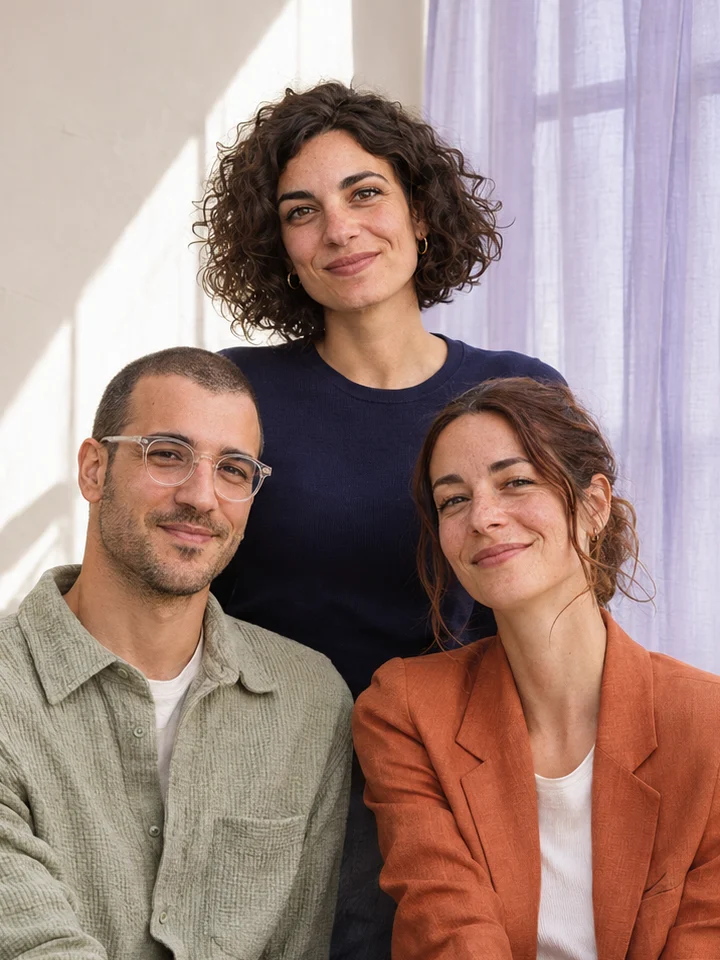
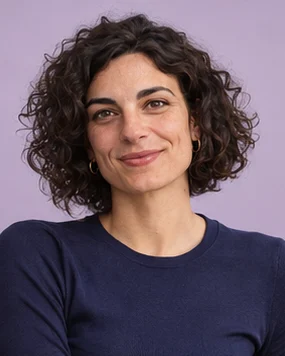
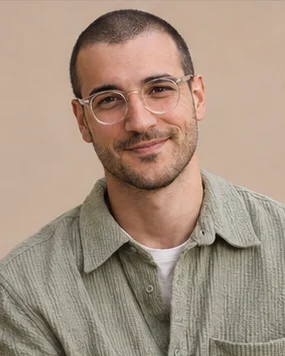
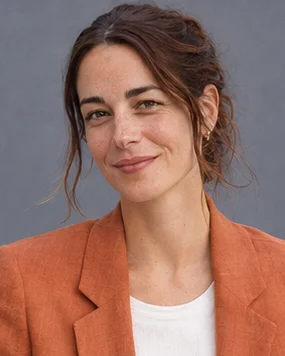
Exemple de photo de groupe par IA
Trois collègues posent dans un studio de design lumineux.
Portrait 1Portrait 2Portrait 3Portrait de groupeComment créer une photo de groupe avec l’IA
Importer des portraits séparés
Privilégiez des photos nettes des personnes à réunir. Vous pouvez importer jusqu’à quatre références. Si possible, choisissez des portraits sans autres personnes à l’arrière-plan.
Choisir un décor commun
Vous pouvez sélectionner un modèle de scène ou décrire le décor, la disposition et la lumière. Donnez le numéro de chaque photo si le placement compte. Sans description, l’IA compose la scène à partir des références.
Vérifier la photo générée
Comptez les personnes dans le résultat. Examinez aussi les visages, les mains et les vêtements qui se chevauchent. Si quelqu’un manque, raccourcissez la consigne et indiquez précisément sa place.
Préparer les portraits pour créer une photo de groupe
Choisir un portrait net par personne
Privilégiez les photos où les visages et les épaules sont visibles. Évitez les filtres prononcés, le flou de mouvement et les cadrages trop serrés. Si la référence est déjà une photo de groupe, vous pouvez la recadrer sur la personne à utiliser avant de l’importer.
Harmoniser les angles de prise de vue
Des portraits au cadrage proche s’accordent mieux. Une photo prise de très haut s’intègre plus difficilement à un portrait de studio à hauteur des yeux. Pour un portrait d’équipe décontracté, choisissez si possible des angles et des expressions similaires.
Choisir un format horizontal pour un rang debout
Un cadrage horizontal laisse davantage de place et réduit les chevauchements. Pour un petit groupe autour d’une table, le format carré peut convenir. Sélectionnez les proportions avant la génération pour laisser assez d’espace à chaque visage.
Guider la composition d’une photo de groupe par IA
Attribuer une place à chaque personne
Indiquez le nombre de personnes et associez chaque place à un numéro d’image. Placez par exemple la personne de l’image 1 à gauche, celle de l’image 2 au centre et celle de l’image 3 à droite. Un détail visible comme un pull bleu aide à distinguer des références similaires.
Décrire un décor et une source de lumière
Essayez un portrait à hauteur des yeux de trois amis près d’un banc à l’ombre d’un arbre ou un portrait de deux personnes à une table de café éclairée par la fenêtre. Définissez d’abord le lieu, puis ajustez les poses et les accessoires une fois les personnes en place.
Ajuster un élément à la fois
Choisissez des références plus nettes et une consigne courte si les visages sont difficiles à reconnaître. Si quelqu’un manque, précisez le nombre de personnes et simplifiez le premier plan. Pour des mains peu naturelles, demandez une pose de repos et laissez plus d’espace entre les personnes.
Idées de photos de groupe avec l’IA
Portraits de famille et cartes de vœux
Réunissez dans une même scène des personnes photographiées à des dates différentes. Des portraits pris dans une lumière comparable et un décor simple mettent les visages en valeur. Pour une carte, réservez une marge pour ajouter votre texte dans un éditeur.
Créer une photo de deux personnes
Utilisez deux portraits séparés. Choisissez un lieu et une pose simple, par exemple deux amis près d’une rambarde ou un couple qui marche sur la plage. Vérifiez ensuite la direction des regards, la distance entre les personnes et les superpositions.
Questions sur la création d’une photo de groupe par IA
Puis-je créer une photo de groupe sans photo de départ ?
Oui. L’outil génère une nouvelle composition à partir de portraits distincts et du décor choisi. Si le groupe est déjà photographié et qu’il manque une personne, l’outil d’ajout de personne permet de partir du cliché existant.
Combien de photos puis-je importer pour la photo de groupe ?
Vous pouvez importer deux à quatre images de référence. Si possible, utilisez un fichier par personne afin de donner des indications claires. L’outil d’ajout de personne associe plutôt une photo de groupe à un portrait individuel.
Comment éviter que l’IA confonde les personnes ?
Choisissez des portraits récents, nets et cadrés de façon similaire. Repérez chaque personne par le numéro de sa photo et un signe distinctif. Comparez chaque visage du résultat avec sa référence, car la génération peut en modifier ou mélanger les détails.
Puis-je choisir le décor de la photo de groupe ?
Oui. Choisissez un modèle ou décrivez le lieu, la position des personnes et le type d’éclairage. Un fond simple laisse davantage de place aux personnes que vous souhaitez montrer.
Puis-je télécharger et imprimer la photo de groupe générée ?
Vous pouvez télécharger le résultat après une génération réussie. Choisissez la résolution et les proportions avant la génération, puis examinez les visages, les mains et les contours en taille réelle avant l’impression.
Fusionnez des portraits séparés dans une photo de groupe
Choisissez un modèle de scène ou ajoutez une description pour préciser le décor et la disposition.
Créer la photo de groupe