
Retoucher une photo avec l’IA
Retouchez une photo à l’aide de l’IA. Importez une image puis décrivez, si vous le souhaitez, le changement de couleur, de lumière ou de décor.
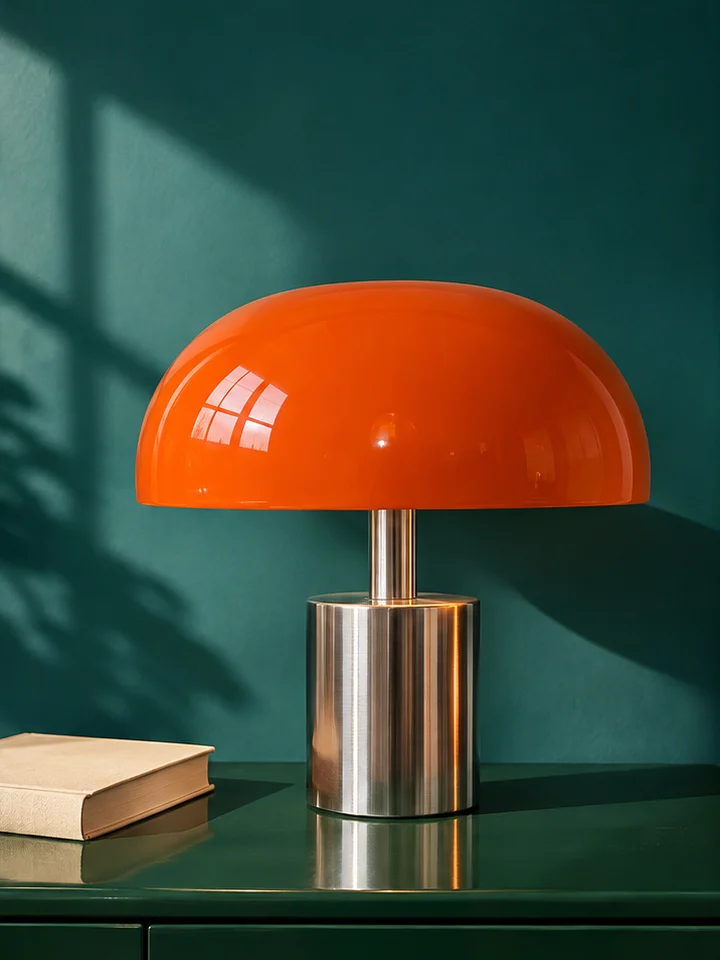
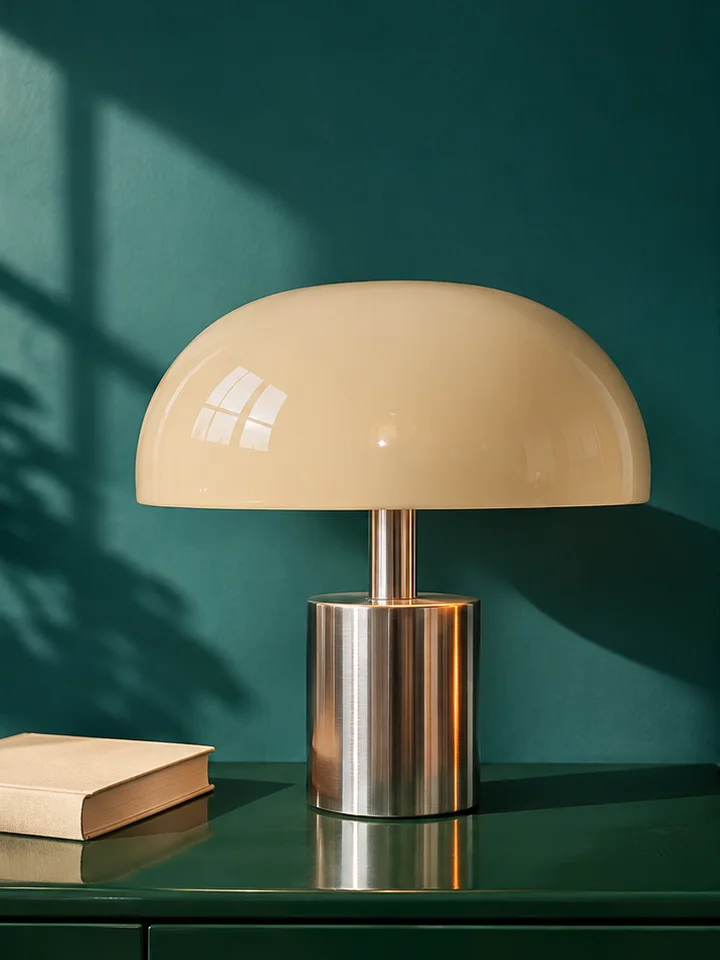
Exemple de retouche photo par IA
Une lampe de table à abat-jour vermillon devant un mur bleu pétrole foncé.
Photo d’originePhoto retouchéeComment retoucher une photo avec l’IA
Importer la photo à retoucher
Choisissez l’original le plus net dont vous disposez. Laissez assez de place autour de la zone à modifier pour que ses contours et sa texture soient visibles.
Décrire la retouche si nécessaire
Indiquez la zone à modifier, l’effet recherché et les détails à garder. Si vous laissez le champ vide, l’IA apporte une légère amélioration à la photo.
Comparer le résultat à l’original
Ouvrez le résultat en taille réelle. Comparez la retouche et les éléments voisins avec la photo de départ, puis téléchargez la version adaptée à votre projet.
Affiner un montage avec la retouche photo par IA
Commencer par une modification ciblée
Choisissez l’amélioration la plus importante, par exemple atténuer un arrière-plan chargé ou harmoniser la lumière entre deux objets. Modifier en même temps la couleur, le cadrage et le sujet rend les écarts involontaires plus difficiles à repérer.
Indiquer les détails à conserver
Mentionnez l’angle du produit, l’expression du portrait ou la façon dont une main tient un objet, selon ce qui compte. Demandez par exemple une lumière latérale plus douce à cadrage égal. Comparez les petits détails avec l’original une fois l’image générée.
Décrire la couleur et la matière avec précision
Des détails visibles comme un émail rouge vermillon brillant ou un enduit crème mat donnent un objectif clair. Ajoutez la façon dont la matière doit réagir à la lumière. Pour intégrer un sujet provenant d’une autre photo, utilisez la fusion d’images par IA.
Retoucher une photo avec l’IA selon votre usage
Harmoniser l’éclairage
Si le sujet semble détaché du décor, observez la direction et la douceur des ombres. Demandez une lumière commune pour le sujet et son environnement, par exemple une lumière naturelle venant de la gauche. Vérifiez ensuite les ombres et les reflets.
Choisir un fond plus sobre
Si le fond détourne l’attention du sujet, décrivez la surface et la couleur attendues, comme un mur crème mat ou des arbres légèrement flous. Surveillez les contours et les zones transparentes. Les cheveux fins et les étiquettes de produit peuvent demander une retouche plus précise.
Préparer un cadrage différent
Choisissez les proportions adaptées au résultat final et indiquez quelle partie du sujet doit rester visible. Pour une image verticale, demandez un peu d’espace au-dessus de la personne ou du produit. Conservez l’original plus large si vous devez reprendre le cadrage plus tard.
Vérifier le résultat d’une retouche photo par IA
Examiner les détails à la taille finale
Examinez l’image en taille réelle avant l’impression et à la taille de lecture sur téléphone. Vérifiez les traits du visage, les lignes droites, les ombres de contact et le texte. Pour une fiche produit, comparez aussi la couleur et la forme avec la photo réelle.
Choisir le bon outil pour un changement d’ampleur
Si vous souhaitez un autre sujet dans un nouveau décor, repartez des références d’origine dans l’outil de fusion. Pour ajuster un détail d’une image déjà bien composée, décrivez une modification ciblée dans l’outil de retouche puis comparez les versions.
Questions sur la retouche photo par IA
Puis-je retoucher une photo avec un seul fichier ?
Oui. Importez une photo et décrivez le changement si vous le souhaitez. Sans description, l’outil applique une légère amélioration. Pour ajouter un sujet ou un décor d’une autre photo, utilisez la fusion d’images par IA.
L’IA peut-elle conserver les détails de l’image d’origine ?
La retouche générative peut modifier certains détails voisins, même si vous demandez de les préserver. Décrivez une modification ciblée, puis contrôlez les visages, les formes, les étiquettes et les contours avant d’utiliser le résultat.
Comment retoucher une image déjà créée avec AI Image Combiner ?
Téléchargez le montage et importez-le dans l’outil de retouche photo par IA. Décrivez un changement et indiquez ce qui doit rester tel quel. Comparez la nouvelle version au montage de départ.
Combien de crédits coûte une retouche ?
Le coût s’affiche avant toute génération. Une retouche coûte 3 crédits en 1K, 5 en 2K et 8 en 4K. Vérifiez la résolution sélectionnée avant de lancer le traitement.
La retouche photo par IA convient-elle au travail de précision ?
Elle permet de tester des changements de composition, d’éclairage ou de décor. Pour placer un détail exactement ou conserver une petite zone au pixel près, un éditeur à calques ou une retouche manuelle offre un contrôle plus fin.
Essayez un autre rendu pour votre photo
Importez une photo et décrivez, si vous le souhaitez, le changement à apporter.
Retoucher la photo