
Fusionner deux photos avec l’IA en une seule scène
Réunissez deux photos dans un même décor. Donnez un rôle à chaque image et vérifiez l’éclairage, la perspective et les détails du montage.
Dernière mise à jour
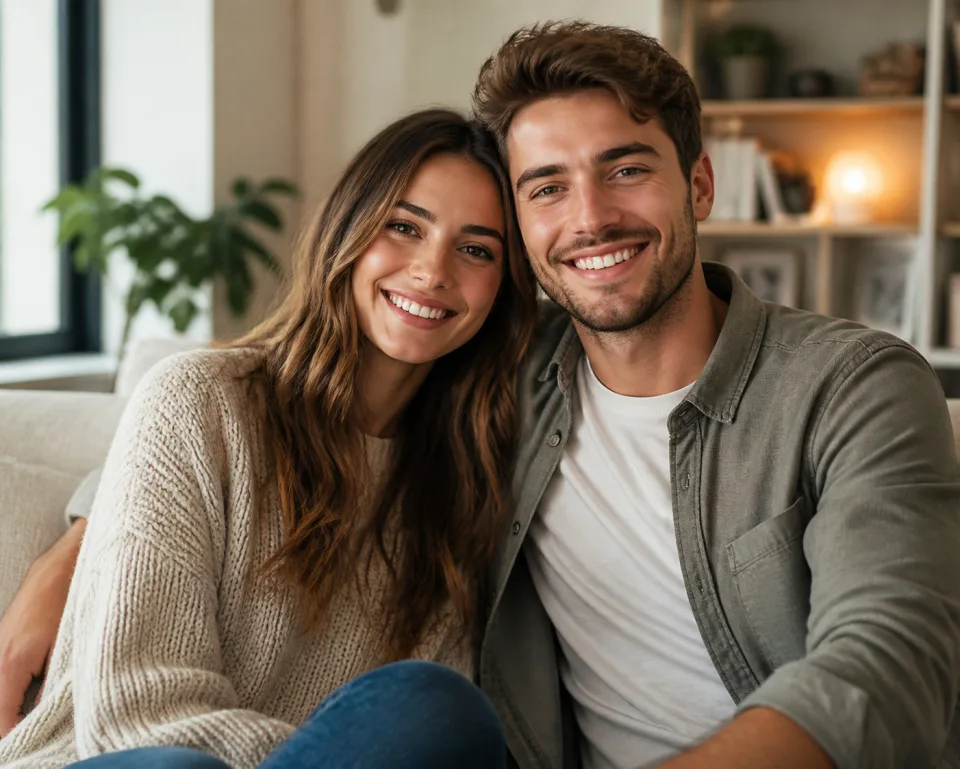
Pour fusionner deux photos avec l’IA, commencez par décider du rôle de chacune. L’une peut montrer le sujet et l’autre fournir le décor. AI Image Combiner s’appuie sur les photos et sur votre description, si vous en ajoutez une, pour créer une nouvelle image dont le cadrage, la lumière et la perspective s’accordent.
Choisir entre un collage et une fusion de photos
Pour comparer deux produits ou montrer deux moments d’un événement, un collage permet de garder chaque image visible séparément. Utilisez une grille ou placez les photos côte à côte dans un éditeur de mise en page.
Si vous souhaitez déplacer un portrait dans un autre décor ou poser un objet sur une nouvelle surface, privilégiez un montage qui réunit les éléments dans une même scène. L’IA redessine certaines parties des images pour rendre l’échelle et les ombres plus cohérentes. Comparez donc les détails importants du montage aux photos de départ.
Préparer vos deux fichiers
- Réservez l’image 1 au sujet principal. Choisissez une photo nette qui montre bien la forme, le visage, le vêtement ou le produit à conserver.
- L’image 2 peut fournir le décor ou un deuxième objet. Choisissez une photo avec une zone dégagée et une source de lumière visible pour pouvoir y intégrer le sujet.
- Importez les références dans cet ordre. Sélectionnez les proportions de l’image en fonction de l’usage prévu, par exemple un format horizontal pour une bannière ou vertical pour un portrait.
Guider le montage avec une description précise
Nommez les images dans votre consigne, indiquez où placer le sujet et ajoutez un détail qui relie naturellement les éléments. Avec la photo d’une tasse en céramique et celle d’une cuisine, essayez une consigne de ce type.
Placez la tasse en céramique de l’image 1 sur la droite du plan de travail de l’image 2. Conservez l’anse et la finition bleu mat. Reprenez la lumière douce de la fenêtre et ajoutez une ombre naturelle sous la tasse.
Pour une première tentative, insistez sur la position et la lumière. Comparez ensuite les deux références au résultat avant de détailler votre demande. Si la tasse semble flotter, demandez par exemple une ombre juste sous sa base ou un angle de prise de vue plus bas. Vous pouvez aussi laisser la description vide et voir comment l’outil combine vos références.
Vérifier et télécharger le résultat
Vérifiez que les éléments essentiels des deux photos sont présents. Observez les contours, les étiquettes de produit et les lignes de perspective. Pour un portrait, regardez de près les traits du visage, les cheveux et les mains. Si une modification risque de fausser la présentation d’un produit, reprenez sa photo d’origine ou utilisez un éditeur offrant un contrôle précis des pixels.
Connectez-vous pour générer et télécharger votre montage. L’outil affiche le coût correspondant à la résolution avant de démarrer. Les offres en cours figurent sur la page Tarifs et crédits. Pour ajuster une partie du montage existant, importez-le dans l’outil de retouche photo par IA et décrivez la modification.