
Fusionner plusieurs images en une seule et choisir la bonne méthode
Comparez le collage, le montage photo par IA et la photo de groupe pour choisir la méthode adaptée à vos images de départ.
Dernière mise à jour
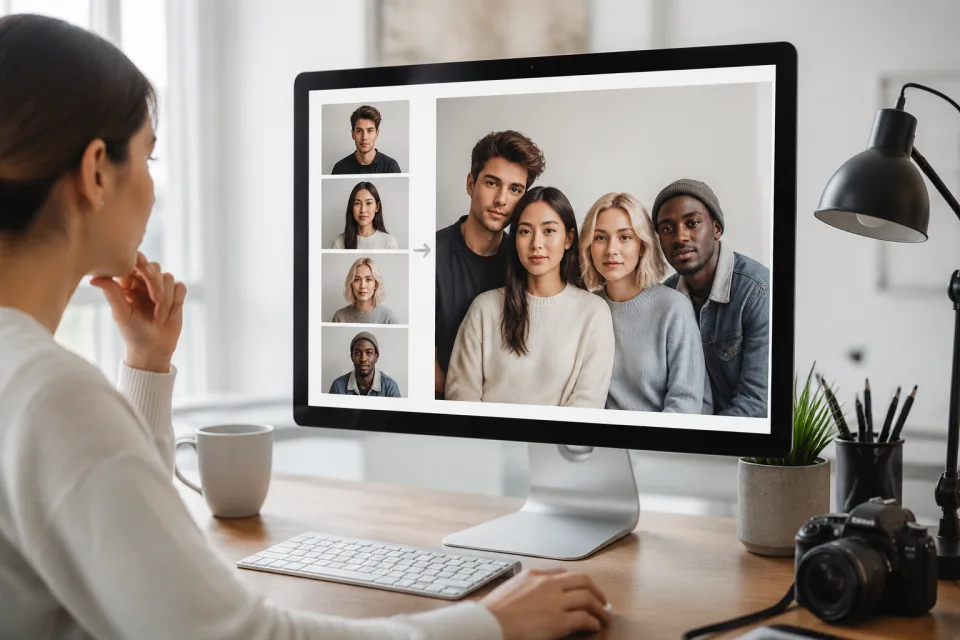
La bonne manière de fusionner plusieurs images en une seule dépend du résultat attendu. Les photos d’origine doivent-elles rester visibles séparément, ou voulez-vous réunir une partie de chacune dans une nouvelle scène ? Décidez de la présentation avant d’importer vos fichiers.
Utiliser une grille pour conserver les photos d’origine
Un collage côte à côte convient à un avant-après, à une série de photos ou à deux angles de vue d’un produit. Un éditeur de mise en page conserve les pixels de chaque photo dans sa case. Gardez le même espacement entre les images et vérifiez que le recadrage ne masque aucun détail utile pour la comparaison.
Créer une scène unique avec un montage photo par IA
Utilisez AI Image Combiner si vous souhaitez déplacer un sujet dans un nouveau décor ou associer des objets de deux photos. Dans la description, donnez un rôle à chaque référence et précisez ce qui doit relier les éléments. Par exemple, demandez d’appliquer le tissu de l’image 2 à la chaise de l’image 1 tout en conservant la pièce et l’angle de prise de vue.
Réunir des portraits dans une photo de groupe
Lorsque vous avez des photos distinctes des personnes, ouvrez l’outil de photo de groupe par IA. Importez jusqu’à quatre références, choisissez un décor et indiquez l’ordre ou l’espacement si vous avez une idée précise du résultat. Le format horizontal laisse plus de place à un groupe debout. Dans la mesure du possible, choisissez des portraits nets et cadrés de manière similaire.
Pour réunir trois amis à partir de portraits différents, essayez une consigne de ce type.
Créez une photo à hauteur des yeux de ces trois amis près d’une rambarde dans un parc. Cadrez-les à la taille. Placez la première personne à gauche, la deuxième au centre et la troisième à droite. Utilisez l’ombre douce d’un arbre proche.
Si une photo de groupe existe déjà, utilisez Ajouter une personne à une photo. La photo de départ fournit le décor et détermine la position des personnes déjà présentes.
Corriger les problèmes les plus courants
- Une personne manque au montage. Indiquez le nombre de personnes attendu et donnez une place à chaque référence. Simplifiez les indications sur les accessoires et le fond si elles détournent l’attention des visages.
- Les proportions diffèrent d’une personne à l’autre. Utilisez des photos prises à des hauteurs similaires. Demandez un seul rang, à la même distance de l’appareil, ou donnez un repère réel comme une table pour une personne assise.
- Les silhouettes se chevauchent mal. Augmentez la distance entre les personnes ou choisissez un format plus large. Vérifiez notamment la position des épaules et des mains.
- De petits détails ont changé. Examinez les visages et les éléments importants en gros plan avant le téléchargement. Si vous devez garder les originaux exactement tels quels, choisissez une grille ou un éditeur à calques.